Sécuriser mon compte
Votre compte donne accès à vos ordinateurs : protégez-le. Deux minutes suffisent.
Activer la double vérification
En plus du mot de passe, la console demandera un code à 6 chiffres affiché par une appli sur votre téléphone. Le code change toutes les 30 secondes et ne sert qu'une fois : même avec votre mot de passe, personne ne peut entrer sans votre téléphone.
- Installez une appli d'authentification Sur votre téléphone, au choix : Google Authenticator, Microsoft Authenticator, 1Password, Bitwarden… (gratuites dans l'App Store ou le Play Store).
-
Dans la console, lancez l'activation
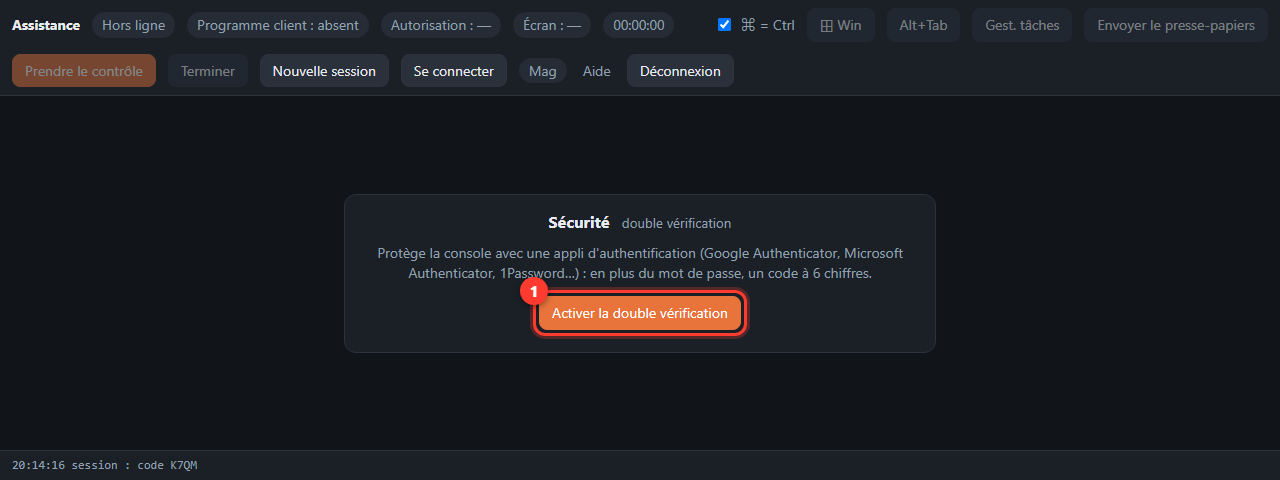
Carte « Sécurité » : 1 Activer la double vérification. -
Scannez le QR code, tapez le code
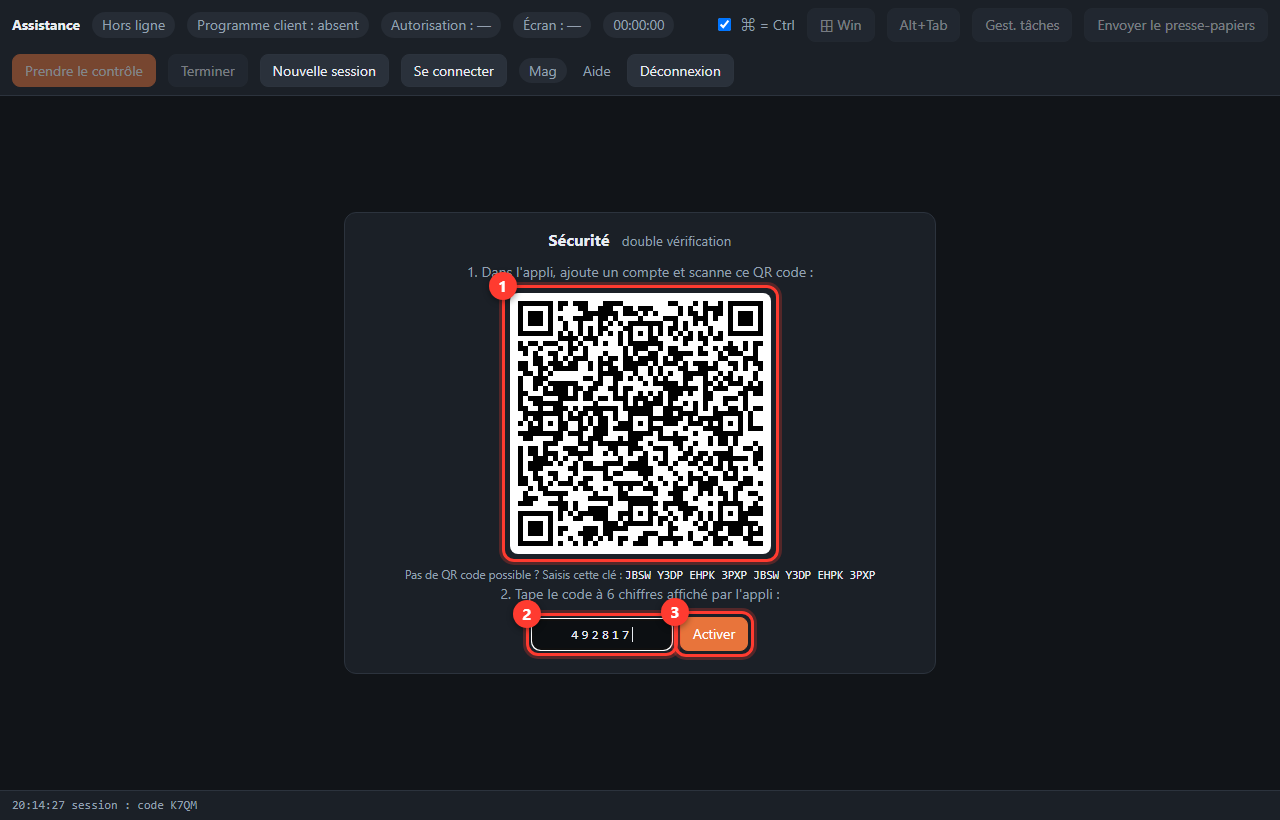
Dans l'appli : « ajouter un compte » → « scanner un QR code », et 1 scannez. 2 tapez le code à 6 chiffres affiché par l'appli, puis 3 Activer. (QR code de démonstration.) Conseil : gardez aussi la clé écrite sous le QR code dans votre gestionnaire de mots de passe. Elle permet de remettre le compte dans une appli (nouveau téléphone) sans rien demander à personne. - C'est actif Désormais, à chaque connexion : identifiant, mot de passe et code de l'appli. Activer la protection déconnecte vos autres sessions ouvertes.
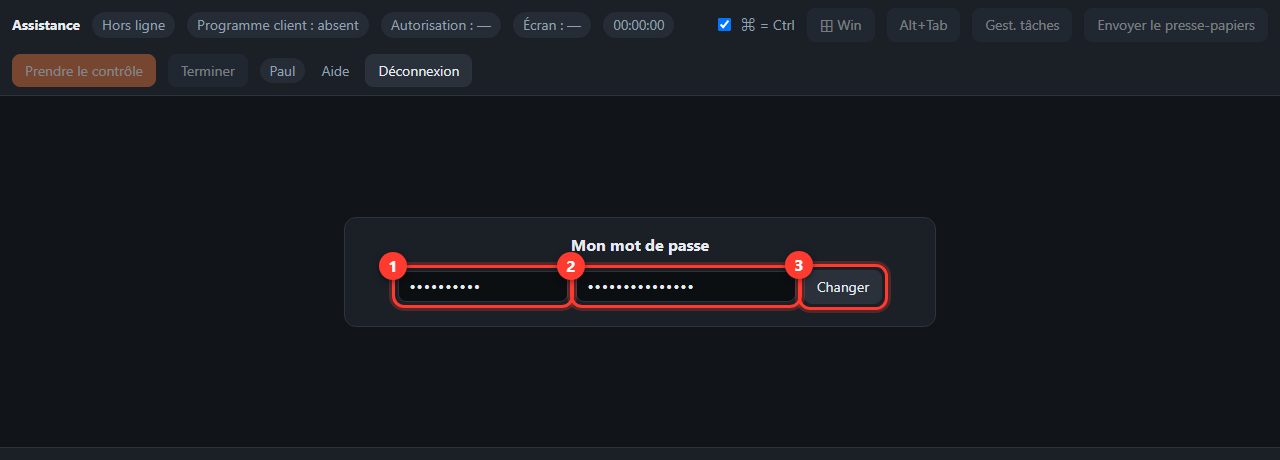
Changer mon mot de passe
Pour les comptes créés par l'administratrice (le mot de passe reçu au départ est provisoire) :
Téléphone perdu ou changé ?
- Si vous avez gardé la clé : ajoutez-la dans l'appli du nouveau téléphone (« saisir une clé »), c'est tout.
- Sinon, compte d'un ami : demandez à l'administratrice un « nouveau mot de passe » ; la double vérification est remise à zéro, réactivez-la.
- Sinon, compte administrateur : la protection ne se désactive pas depuis la console (un intrus ne pourrait pas l'enlever). Il faut supprimer le fichier
data/auth.jsonsur le serveur puis redémarrer le service.