J'ai reçu un lien d'assistance
En 3 clics, la personne qui vous aide voit votre écran et peut utiliser votre souris. Rien ne s'installe sur votre ordinateur, et vous pouvez tout arrêter à tout moment.
Il vous faut : un ordinateur Windows et le lien reçu (par e-mail, SMS, WhatsApp…). Le lien est valable 30 minutes.
-
Ouvrez le lien
Cliquez sur le lien reçu. Un fichier se télécharge, nommé par exemple
Assistance-Aventurier-Digital-K7QM.exe(les 4 lettres à la fin sont votre code).Il apparaît en haut à droite de votre navigateur, ou dans le dossier Téléchargements de votre ordinateur. Ne le renommez pas.
Si Edge affiche « ce fichier n'est pas fréquemment téléchargé » : cliquez sur … puis Conserver. -
Double-cliquez sur le fichier
La première fois, Windows peut afficher un écran bleu « Windows a protégé votre ordinateur ». C'est normal pour un petit programme récent : cliquez sur Informations complémentaires, puis sur Exécuter quand même.
Windows a protégé votre ordinateurMicrosoft Defender SmartScreen a empêché le démarrage d'une application non reconnue…
Informations complémentaires 1Exécuter quand même 2Ne pas exécuterIllustration simplifiée : cliquez d'abord 1, puis 2 (ce bouton n'apparaît qu'après le premier clic). -
Cliquez sur « Autoriser »
Une fenêtre vous demande si vous acceptez d'être aidé. Rien n'est partagé avant votre clic, pas même votre écran.
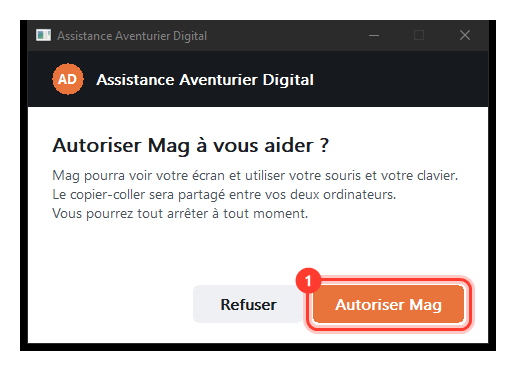
1 Cliquez sur Autoriser…. « Refuser » ferme tout, sans rien partager. -
Laissez-vous guider
Un bandeau reste en haut de votre écran pendant toute l'assistance. Il indique ce qui se passe :

Point vert : la personne voit votre écran. 
Point orange : elle utilise votre souris et votre clavier. 1 Arrêter coupe tout, immédiatement. Vous pouvez déplacer le bandeau en le faisant glisser. Le copier-coller est partagé : un texte copié chez l'un peut être collé chez l'autre.
-
C'est terminé
Quand la personne termine (ou quand vous cliquez « Arrêter »), ce message s'affiche :
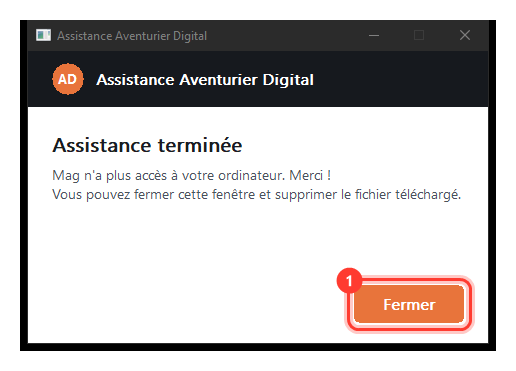
1 Cliquez sur Fermer. Vous pouvez ensuite supprimer le fichier téléchargé : il ne servira plus.
Bon à savoir
- Rien ne reste sur votre ordinateur : le programme ne s'installe pas, ne démarre pas avec Windows et s'arrête à la fin.
- Pas de mot de passe ni de droits administrateur à donner.
- La personne qui vous aide ne voit pas les fenêtres d'administration de Windows (celles qui demandent « Voulez-vous autoriser… ? ») : si l'une apparaît, c'est à vous d'y répondre.
Ça ne marche pas ?
« Ce lien d'assistance n'est plus valable »
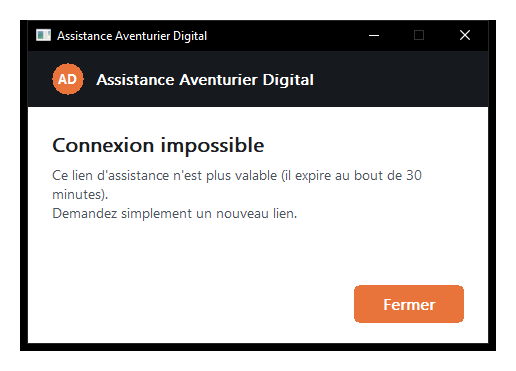
Le lien expire 30 minutes après sa création. Demandez simplement un nouveau lien à la personne qui vous aide.
Une fenêtre me demande un code
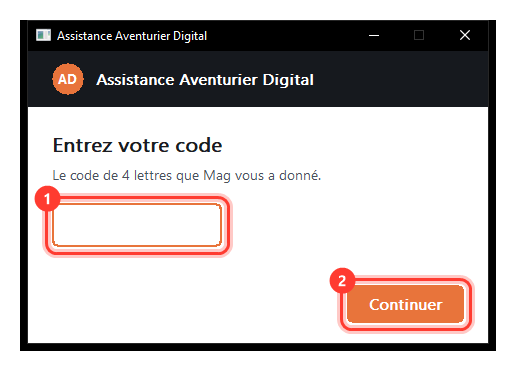
Le nom du fichier a été changé (le code n'y figure plus). 1 Tapez le code de 4 lettres qu'on vous a donné, puis 2 Continuer.
Autres cas : voir les problèmes fréquents.